Panduan Membuat Shadow Effect (Efek Bayangan) 3d Pada Huruf
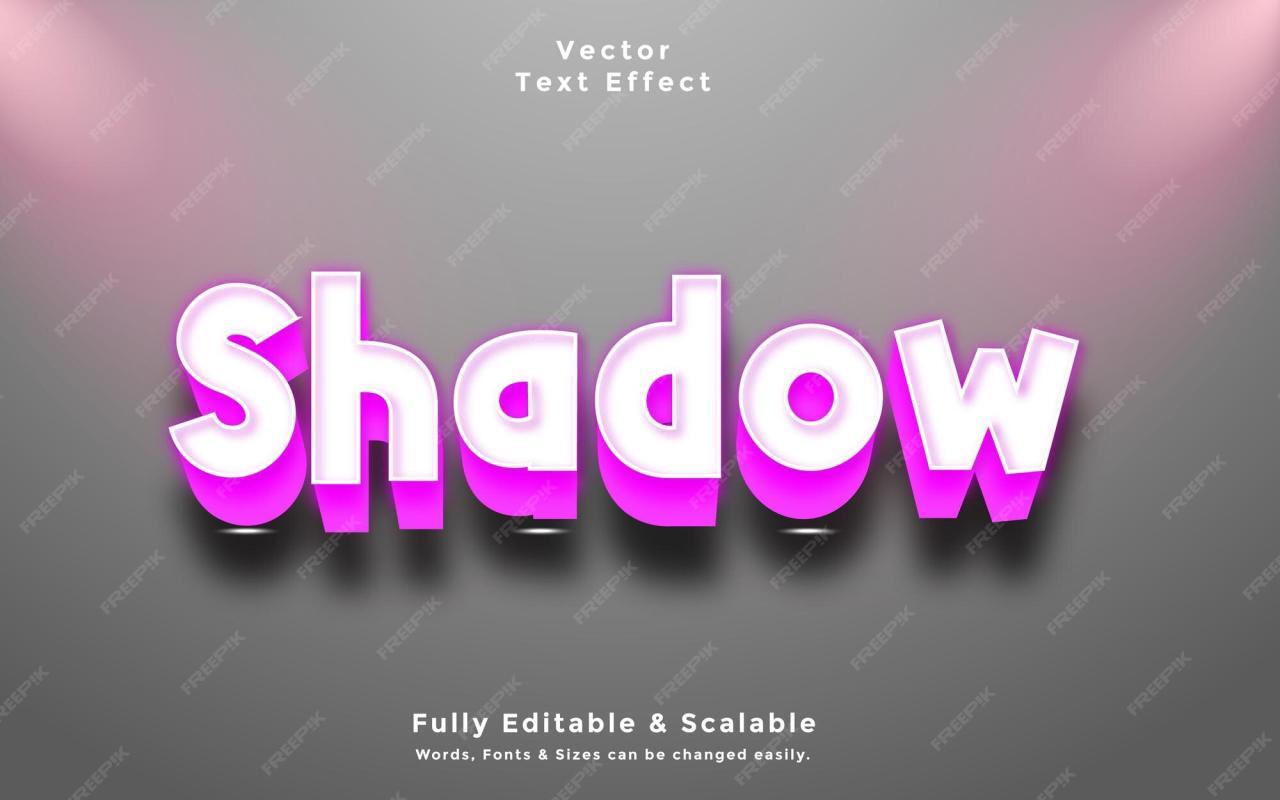
Menghadirkan efek bayangan 3D pada huruf bisa membuat desain tampak lebih hidup dan menarik perhatian. Dengan sedikit trik dan pemahaman dasar, setiap orang dapat menciptakan shadow yang realistis dan eye-catching untuk berbagai keperluan desain grafis.
Panduan ini akan membahas langkah-langkah mendetail mulai dari pembuatan huruf dasar hingga penerapan shadow yang menonjolkan kedalaman dan dimensi, lengkap dengan tips praktis untuk hasil profesional.
Langkah Dasar Membuat Efek Bayangan 3D pada Huruf
Menciptakan efek bayangan 3D pada huruf merupakan salah satu teknik dasar yang sering digunakan dalam desain grafis untuk memberikan kedalaman dan dimensi pada karya. Tanpa langkah dasar yang tepat, hasil akhir bisa terlihat timpang atau kurang realistis. Oleh karena itu, memahami proses dasar ini sangat penting agar efek yang dihasilkan tampak natural dan konsisten.
Pada panduan ini, kita akan membahas secara rinci proses pembuatan efek bayangan 3D, mulai dari pembuatan huruf dasar, penambahan layer bayangan secara manual maupun otomatis, serta tips agar shadow effect yang dihasilkan tampak realistis dan serasi.
1. Membuat Huruf Dasar dalam Perangkat Lunak Desain Grafis
Langkah pertama dalam menciptakan efek bayangan 3D adalah membuat huruf dasar yang akan digunakan sebagai objek utama. Biasanya, proses ini dilakukan dengan memilih font yang sesuai dan mengatur ukuran serta posisi di kanvas. Setelah huruf dasar terbentuk, pastikan untuk mengatur warna dasar yang kontras agar bayangan nantinya bisa terlihat lebih menonjol. Penggunaan layer terpisah juga disarankan agar proses modifikasi tidak merusak bentuk huruf asli.
Dalam pembuatan huruf, penting untuk mempertimbangkan aspek proporsi dan keseimbangan visual agar efek bayangan bisa diaplikasikan secara proporsional dan harmonis. Beberapa perangkat lunak populer seperti Adobe Photoshop, Illustrator, atau CorelDRAW menawarkan alat yang memudahkan pembuatan teks dengan berbagai gaya dan efek dasar.
2. Menambahkan Layer Bayangan Secara Manual dan Otomatis
Setelah huruf dasar selesai, proses berikutnya adalah menambahkan layer bayangan yang memberikan kesan kedalaman. Ada dua metode utama yang bisa digunakan:
- Secara Manual: Menggunakan alat seperti ‘Clone Stamp’, ‘Brush’, atau ‘Move Tool’ untuk menempatkan bayangan secara manual. Teknik ini memberi fleksibilitas penuh dalam menentukan arah, bentuk, dan intensitas bayangan sesuai keinginan. Biasanya, bayangan dibuat dengan menduplikasi layer huruf, lalu menggesernya sedikit ke posisi yang diinginkan dan mengubah warna menjadi lebih gelap serta mengurangi opacity-nya agar tampak alami.
- Secara Otomatis: Menggunakan fitur seperti ‘Drop Shadow’ atau ‘Layer Style’ yang tersedia di perangkat lunak. Fitur ini memungkinkan penambahan bayangan secara cepat dengan pengaturan parameter seperti jarak, sudut, blur, dan opacity. Hasilnya biasanya cukup konsisten dan efisien, cocok untuk pembuatan banyak huruf sekaligus.
Penting untuk menyesuaikan metode yang digunakan agar bayangan tampak natural dan tidak terlalu mencolok. Kombinasi keduanya juga bisa dipakai, misalnya membuat bayangan otomatis terlebih dahulu lalu disempurnakan secara manual untuk hasil yang lebih realistis.
3. Panduan Membuat Shadow Effect yang Realistis dan Konsisten
Untuk mendapatkan shadow effect yang tampak nyata dan serasi dengan desain, beberapa tips penting perlu diperhatikan:
- Arah Cahaya: Tentukan dari mana sumber cahaya berasal. Biasanya, bayangan akan jatuh berlawanan arah cahaya, dan panjangnya bergantung pada posisi cahaya tersebut. Konsistensi arah ini sangat penting agar efek tampak alami.
- Pengaturan Blur dan Opacity: Bayangan tidak harus tajam. Mengurangi opacity dan menambahkan sedikit blur akan memberikan kesan lembut dan realistis. Jangan terlalu tajam agar tidak tampak seperti stiker tempelan.
- Jarak dan Dimensi Bayangan: Jarak antara huruf dan bayangan harus disesuaikan dengan kedalaman yang diinginkan. Semakin jauh bayangan dari huruf, memberi efek kedalaman yang lebih besar. Selain itu, bentuk bayangan harus mengikuti bentuk huruf agar terlihat menyatu.
- Warna Bayangan: Gunakan warna gelap yang tidak terlalu kontras. Warna abu-abu gelap atau hitam transparan sering dipakai agar hasil lebih natural, tidak terlalu mencolok namun tetap terlihat.
Dengan mengikuti prinsip-prinsip ini, shadow effect akan tampak lebih hidup dan harmonis dengan keseluruhan desain.
4. Tabel Perbandingan Metode Pembuatan Shadow pada Huruf
| Metode | Kelebihan | Kekurangan | Cocok untuk |
|---|---|---|---|
| Manual | Hasil lebih personal, bisa disesuaikan secara detail | Memakan waktu, membutuhkan keahlian lebih | Desain unik dan artistik |
| Otomatis (Drop Shadow) | Cepat dan efisien, konsisten | Kurang fleksibel, hasil bisa tampak kaku | Proyek banyak huruf, desain standar |
| Kombinasi | Hasil lebih seimbang dan realistis | Perlu pengaturan lebih teliti | Desain yang membutuhkan kedalaman dan detail tinggi |
Teknik Penerapan Shadow Efek yang Menonjolkan Kedalaman
Menciptakan shadow yang realistis dan menonjolkan kedalaman pada huruf 3D memang butuh perhatian ekstra, terutama dalam mengatur sudut, arah cahaya, opacity, dan blur shadow. Semua aspek ini berperan penting agar efek bayangan terlihat alami dan mampu memberikan ilusi kedalaman yang nyata. Dalam bagian ini, kita akan membahas cara mengontrol komponen-komponen tersebut untuk mendapatkan hasil yang memukau dan sesuai dengan suasana desain yang diinginkan.
Pengaturan Sudut dan Arah Cahaya untuk Shadow yang Realistis
Salah satu kunci utama dalam membuat shadow yang natural adalah mengatur sudut dan arah sumber cahaya. Dengan menentukan posisi sumber cahaya, bayangan akan terbentuk sesuai dengan arah tersebut, menciptakan efek kedalaman yang konsisten. Berikut adalah poin penting yang perlu diperhatikan:
- Posisi sumber cahaya: Tentukan dari mana cahaya datang, misalnya dari kiri atas atau kanan bawah. Ini akan mempengaruhi posisi bayangan dan highlight pada huruf.
- Sudut sumber cahaya: Semakin kecil sudutnya, bayangan akan lebih panjang dan dramatis. Sebaliknya, sudut yang lebih dekat ke vertikal akan menghasilkan bayangan yang lebih dekat dan halus.
- Jarak sumber cahaya: Sumber cahaya yang lebih jauh akan menghasilkan bayangan yang lebih lembut dan tersebar luas, sementara yang dekat menciptakan bayangan tajam dan tegas.
Misalnya, jika ingin tampilan huruf yang lebih dramatis dan kontras, atur arah cahaya dari sudut tertentu, agar bayangan muncul di sisi yang diinginkan, memberi dimensi yang kuat. Sebaliknya, untuk tampilan yang lebih lembut dan alami, gunakan cahaya dari sudut yang lebih lembut dan jarak yang cukup jauh.
Menyesuaikan Opacity dan Blur Shadow agar Tampak Natural
Agar shadow tidak terlihat terlalu keras atau terlalu samar, pengaturan opacity dan blur harus dilakukan secara proporsional. Berikut ini beberapa tips agar shadow tampak alami:
- Opacity: Biasanya rentang opacity shadow berada di angka 20% sampai 60%, tergantung tingkat kedalaman yang diinginkan. Opacity yang terlalu tinggi akan membuat shadow tampak kasar, sementara terlalu rendah bisa membuatnya tidak terbaca.
- Blur: Pengaturan blur harus mengikuti tingkat detail dan tekstur background. Umumnya, nilai blur sekitar 10-30 pixel sudah cukup untuk menghasilkan bayangan lembut dan realistis. Blur yang terlalu tinggi akan membuat shadow terlihat kabur dan tidak tajam, sedangkan yang terlalu kecil akan tampak kasar dan keras.
- Penggabungan keduanya: Kombinasikan opacity dan blur secara seimbang agar shadow tidak terlalu mencolok maupun terlalu samar. Disarankan melakukan percobaan pada layer shadow untuk menemukan kombinasi yang paling pas.
Contohnya, jika ingin shadow yang halus dan lembut, gunakan opacity sekitar 30% dengan blur 15 pixel. Untuk efek dramatis, tingkatkan opacity dan kurangi blur agar bayangan tetap tegas dan tajam.
Pengaturan Warna Shadow untuk Efek 3D yang Memukau
Warna shadow tidak harus selalu hitam murni. Penggunaan warna yang tepat bisa menambah kedalaman dan memberi nuansa tertentu pada desain. Berikut beberapa tips memilih warna shadow yang memukau:
- Warna gelap yang sedikit hangat: Seperti cokelat gelap atau abu-abu hangat, cocok untuk memberi efek natural dan lembut.
- Warna dingin: Biru tua atau ungu gelap dapat memberi kesan modern dan futuristik, cocok untuk desain yang lebih keren atau teknologi.
- Warna transparan: Untuk menghasilkan shadow yang lebih lembut dan tidak mengganggu warna dasar huruf, gunakan warna yang hampir transparan dengan tingkat opacity tinggi.
Contoh: Penggunaan warna abu-abu gelap dengan kode hex #333333, opacity 40%, dan blur 20px akan menciptakan shadow yang realistis dan menambah kedalaman tanpa mengurangi kejernihan huruf.
Konfigurasi Shadow Berdasarkan Gaya dan Suasana yang Diinginkan
Pengaturan shadow harus disesuaikan dengan gaya desain dan suasana yang ingin ditonjolkan. Berikut tabel konfigurasi shadow yang dapat digunakan sebagai referensi:
| Gaya / Suasana | Warna Shadow | Opacity | Blur | Arah Cahaya |
|---|---|---|---|---|
| Natural / Minimalis | #000000 atau abu-abu gelap | 20-40% | 10-20px | Diagonal dari atas kiri ke bawah kanan |
| Drama / Kontras Tinggi | #111111 atau warna gelap hangat | 50-70% | 20-30px | Sudut dari kiri bawah ke kanan atas |
| Futuristik / Modern | warna biru gelap atau ungu | 30-50% | 15-25px | Vertikal atau dari atas ke bawah |
| Soft / Lembut | #000000 atau abu-abu muda | 15-30% | 5-10px | Horizontal dari kiri ke kanan |
Dengan memahami dan mengaplikasikan pengaturan ini secara tepat, shadow yang dihasilkan tidak hanya memperkuat kedalaman visual tetapi juga menyesuaikan suasana sesuai tema desain secara keseluruhan.
Penggunaan Warna dan Gradien dalam Shadow Effect
Pengaturan warna dan gradien dalam shadow effect sangat penting untuk menciptakan tampilan yang lebih realistis dan menarik. Dengan pilihan warna yang tepat, efek bayangan tidak hanya menambah kedalaman pada huruf, tetapi juga memberi kesan volume dan dimensi yang lebih kuat. Selain itu, penggunaan gradien dalam shadow memungkinkan transisi warna yang halus, sehingga bayangan terlihat lebih alami dan tidak datar. Memahami bagaimana menggabungkan warna dan gradien secara efektif akan membantu Anda menghasilkan efek bayangan yang tidak hanya estetis tetapi juga sesuai dengan tema desain yang diinginkan.
Memilih Warna yang Sesuai untuk Shadow dan Huruf Utama
Langkah pertama dalam menciptakan shadow yang efektif adalah menentukan warna huruf utama dan shadow yang akan digunakan. Umumnya, shadow berwarna lebih gelap dari huruf utama untuk memberikan kontras yang cukup. Pilih warna shadow yang sedikit lebih gelap atau bahkan berwarna netral seperti abu-abu atau hitam agar tidak mengganggu warna huruf utama. Jika desain bertema warna tertentu, shadow bisa disesuaikan dengan nuansa tersebut agar tampilan harmonis.
Misalnya, untuk huruf berwarna merah, shadow berwarna merah tua atau coklat gelap bisa menjadi pilihan yang cocok.
Membuat Gradien yang Memberi Efek Kedalaman dan Volume
Gradien dalam shadow sangat efektif memberi efek kedalaman dan volume. Membuat gradien yang halus antara warna shadow yang lebih gelap ke warna yang lebih terang di bagian tepi akan menciptakan ilusi bayangan yang lebih natural dan tiga dimensi. Cara membuatnya cukup mudah: gunakan alat gradien di software desain Anda, lalu atur titik awal dan akhir gradien dengan warna yang berbeda sesuai kebutuhan.
Pastikan transisi warnanya halus dan tidak terlalu tajam agar efeknya tidak terasa kasar. Sebagai contoh, gradien dari hitam ke abu-abu gelap di bagian bawah huruf akan menambah kesan bayangan yang lembut dan realistis.
Teknik Blending Mode untuk Meningkatkan Efek Bayangan
Blending mode adalah salah satu teknik penting dalam memperkuat efek shadow. Mode ini menentukan bagaimana warna shadow berinteraksi dengan warna di latar belakang atau huruf utama. Mode seperti ‘Multiply’, ‘Overlay’, atau ‘Soft Light’ sangat populer digunakan untuk shadow karena mampu menambahkan kedalaman dan nuansa yang lebih halus. Misalnya, mode ‘Multiply’ akan membuat shadow tampak lebih gelap dan menyatu dengan latar belakang, sedangkan ‘Overlay’ bisa memberikan efek bercahaya dan menonjolkan bayangan secara bersamaan.
Eksperimen dengan blending mode akan membantu Anda mendapatkan hasil terbaik sesuai gaya desain yang diinginkan.
Perbandingan Penggunaan Warna Solid vs. Gradien dalam Shadow
| Aspek | Warna Solid | Gradien |
|---|---|---|
| Kesederhanaan | Sangat simpel dan cepat dibuat, cocok untuk desain minimalis. | |
| Efek Visual | Mengingatkan bayangan datar dan kurang kedalaman, cocok untuk efek simpel. | |
| Kesan Kedalaman | Terbatas, karena bayangan cenderung terlihat flat. | |
| Fleksibilitas | Kurang fleksibel dalam menyesuaikan pencahayaan dan volume. | |
| Gradien | Memberikan efek bayangan yang lebih natural dan berkesan tiga dimensi. | |
| Kesan Visual | Lebih dinamis dan realistis, cocok untuk desain yang membutuhkan kedalaman. | |
| Kecepatan Pembuatan | Lebih cepat dan mudah, cocok untuk proyek cepat dan sederhana. | |
| Fleksibilitas | Lebih variatif, bisa disesuaikan dengan berbagai gaya dan tema. |
Pemilihan antara warna solid dan gradien dalam shadow sangat bergantung pada gaya yang diinginkan dan kompleksitas desain. Gradien menawarkan tampilan yang lebih halus dan realistis, sedangkan warna solid cocok untuk desain minimalis dan cepat. Memahami perbedaan ini akan membantu Anda menentukan teknik yang tepat untuk menciptakan efek shadow yang sesuai dengan kebutuhan desain Anda.
Tips dan Trik Menyempurnakan Shadow untuk Hasil Profesional
Membuat shadow yang tampak realistis dan profesional memang membutuhkan ketelitian dan sedikit sentuhan trik khusus. Terkadang, meskipun shadow sudah dibuat dengan baik, hasil akhirnya masih terasa kurang alami atau kurang menyatu dengan desain secara keseluruhan. Di bagian ini, kita akan membahas beberapa tips dan trik penting agar shadow yang kamu buat bisa tampil lebih hidup, konsisten, dan memberikan kesan 3D yang maksimal.
Mengatasi Shadow yang Tampak Tidak Alami
Salah satu tantangan utama ketika membuat efek bayangan adalah memastikan shadow tampak natural dan tidak terlalu keras atau terlalu lembut secara sembarangan. Shadow yang tidak alami biasanya muncul karena pengaturan jarak, blur, atau warna yang tidak sesuai dengan kondisi pencahayaan di desain. Untuk mengatasi ini:
- Pilih warna shadow yang sedikit lebih gelap dari warna latar belakang, bukan hitam pekat yang keras. Warna yang terlalu kontras dapat membuat shadow tampak dipaksakan.
- Sesuaikan jarak dan sudut shadow dengan sumber cahaya yang ingin ditirukan. Jika sumber cahaya dari kiri atas, shadow harus berada di bawah kanan dan mengikuti arah tersebut secara konsisten.
- Gunakan pengaturan blur yang halus, hindari shadow yang tajam dan kotak, agar tampak lebih lembut dan menyatu dengan objek.
- Perhatikan kesesuaian ukuran shadow dengan objek. Shadow yang terlalu besar atau kecil akan tampak tidak natural.
Metode Menggabungkan Shadow dengan Efek Cahaya Tambahan
Supaya shadow tampak lebih hidup dan berkesinambungan dengan efek pencahayaan lain, kamu bisa menggabungkan shadow dengan efek cahaya tambahan. Teknik ini sangat penting untuk menciptakan kedalaman yang nyata dan tidak datar. Beberapa metode yang umum digunakan adalah:
- Penggunaan Highlight dan Refleksi: Tambahkan highlight pada bagian objek yang menghadap sumber cahaya, sehingga shadow terasa lebih menyatu dengan cahaya sekitar.
- Layer Efek Cahaya: Terapkan efek glow atau cahaya lembut di sekitar objek dan shadow secara bersamaan, untuk menambah kedalaman dan kontras yang halus.
- Pengaturan Gradien dan Transparansi: Gunakan gradient pada shadow agar transisi dari terang ke gelap tampak natural dan tidak terlalu keras.
Dengan mengkombinasikan shadow dan efek cahaya lainnya secara cermat, hasil akhirnya akan lebih profesional dan realistis, seolah-olah objek benar-benar berada di dalam ruang bercahaya.
Membuat Shadow yang Konsisten pada Berbagai Ukuran Huruf
Ketika bekerja dengan berbagai ukuran huruf, salah satu hal penting adalah menjaga konsistensi shadow agar tidak tampak berbeda secara mencolok. Ada beberapa langkah yang bisa diikuti:
- Gunakan pengaturan yang sama untuk jarak, blur, dan warna shadow, lalu sesuaikan secara manual jika diperlukan untuk ukuran tertentu.
- Pastikan pengaturan opacity dan jarak shadow mengikuti proporsi huruf. Sebagai contoh, pada huruf besar, shadow harus lebih sedikit dan lebih halus agar tidak terlalu dominan.
- Untuk variasi ukuran, buat preset style shadow dan terapkan secara kopas agar tetap seragam.
- Periksa hasil di berbagai ukuran secara visual untuk memastikan shadow tidak tampak terlalu tajam atau terlalu lembut sehingga tetap proporsional dan harmonis.
Langkah ini membantu menjaga tampilan desain tetap profesional dan tidak terkesan acak-acakan karena perbedaan ukuran yang ekstrem.
“Kunci utama dalam membuat shadow profesional adalah perhatian terhadap detail dan konsistensi. Jangan ragu untuk melakukan penyesuaian kecil agar hasil akhir tampak alami dan menyatu dengan keseluruhan desain.”
Penutup
Dengan mengikuti panduan ini, proses membuat shadow efek 3D pada huruf menjadi lebih mudah dan terstruktur, menghasilkan karya yang memukau dan profesional. Eksplorasi teknik dan kreativitas akan membuka peluang desain yang lebih variatif dan menarik perhatian audiens.