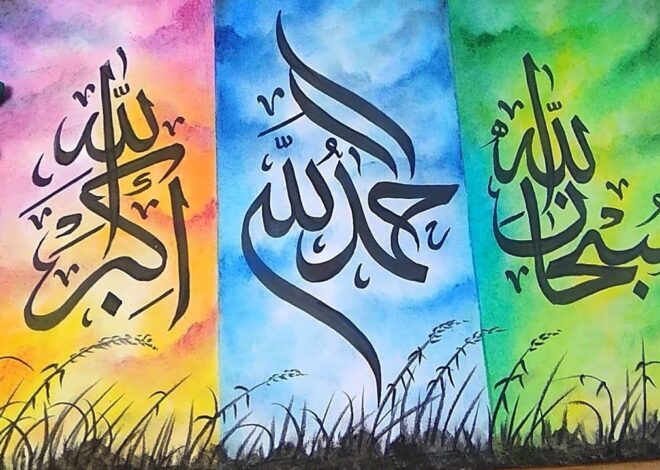
Cara Digitalisasi Hand Lettering Dari Kertas Ke Procreate / Adobe Illustrator
Mengubah karya hand lettering menjadi format digital adalah langkah penting untuk meningkatkan kualitas dan fleksibilitas karya seni. Dengan kemajuan teknologi, proses digitalisasi kini lebih mudah dan efisien, memungkinkan hasil yang lebih rapi dan profesional.
Panduan ini akan membahas langkah-langkah praktis dari persiapan awal, teknik digitalisasi menggunakan Procreate dan Adobe Illustrator, hingga tips agar hasil akhir tampak menakjubkan dan siap dipamerkan atau dicetak.
Pendahuluan tentang digitalisasi hand lettering
Digitalisasi hand lettering merupakan proses mengonversi karya tulisan tangan menjadi format digital yang dapat diedit dan dipublikasikan dengan lebih mudah. Kini, banyak desainer dan penggemar lettering beralih ke platform digital untuk meningkatkan efisiensi dan kreativitas mereka. Dengan merambah dunia digital, proses pembuatan lettering jadi lebih fleksibel dan praktis, memudahkan revisi, penyimpanan, dan berbagi karya secara luas.
Berbeda dari teknik manual yang mengandalkan kreativitas dan ketelitian secara langsung di atas kertas, digitalisasi menawarkan berbagai alat dan fitur yang membantu mempercepat proses dan menghasilkan karya berkualitas tinggi. Selain itu, digitalisasi membuka peluang eksplorasi teknik baru, seperti efek bayangan, tekstur, dan warna yang sulit dicapai secara tradisional. Untuk melakukan proses ini, dibutuhkan perangkat lunak dan perangkat keras yang sesuai agar hasilnya optimal dan sesuai ekspektasi.
Perbedaan teknik manual dan digitalisasi hand lettering
Teknik manual biasanya melibatkan proses menggambar langsung di atas kertas menggunakan pensil, spidol, atau tinta. Proses ini menuntut ketelitian, kesabaran, serta keahlian dalam mengontrol alat gambar. Kelebihan teknik manual adalah sentuhan personal yang unik dan karakteristik tersendiri dari tangan pembuatnya. Namun, proses revisi dan penyempurnaan bisa memakan waktu dan membutuhkan banyak bahan serta ruang kerja.
Sementara itu, digitalisasi memungkinkan karya dibuat dan disunting secara langsung di perangkat lunak menggunakan tablet dan stylus. Keunggulan utamanya adalah kemudahan melakukan revisi tanpa harus mengulang dari awal, serta kemampuan menambahkan efek visual yang sulit dilakukan secara manual. Digital juga memudahkan kolaborasi dan distribusi karya ke berbagai platform digital, tanpa harus mencetak ulang atau scan ulang karya asli.
Kebutuhan alat dan perangkat lunak yang relevan
Untuk memulai digitalisasi hand lettering, diperlukan beberapa perangkat utama seperti tablet grafis yang nyaman digunakan dan stylus yang responsif. Beberapa merk populer meliputi Wacom, Huion, dan XP-Pen yang menawarkan berbagai model sesuai kebutuhan dan budget. Selain perangkat keras, software menjadi bagian penting untuk proses digitalisasi.
Beberapa perangkat lunak yang umum digunakan dalam digitalisasi lettering adalah:
- Procreate — Aplikasi eksklusif iPad yang terkenal akan kemudahan penggunaan dan fitur lengkap untuk menggambar serta melukis digital. Cocok untuk pemula dan profesional.
- Adobe Illustrator — Software vektor yang memungkinkan pembuatan karya berskala besar tanpa kehilangan kualitas. Sangat cocok untuk lettering yang membutuhkan garis bersih dan detail tajam.
- CorelDRAW — Alternatif lain untuk grafis vektor, menawarkan fitur yang lengkap dan user-friendly.
Perbandingan fitur Procreate dan Adobe Illustrator dalam digitalisasi lettering
Untuk membantu memahami keunggulan dan kekurangan kedua platform tersebut, berikut tabel perbandingan fitur utama yang relevan dalam proses digitalisasi hand lettering:
| Fitur | Procreate | Adobe Illustrator |
|---|---|---|
| Jenis File yang Didukung | Raster (JPEG, PNG, PSD) | Vektor (AI, SVG, EPS) |
| Antarmuka Pengguna | Sederhana dan intuitif, cocok untuk pemula | Lebih kompleks, menawarkan banyak fitur profesional |
| Alat dan Brush | Beragam brush yang dapat disesuaikan, pilihan khas untuk ilustrasi | Alat vektor dan tekstur yang kuat, ideal untuk garis bersih |
| Fleksibilitas Edit | Lebih cocok untuk lukisan dan sketsa, editing terbatas pada raster | Fleksibel untuk pengeditan skala besar tanpa kehilangan kualitas |
| Integrasi dan Ekspor | Ekspor langsung ke berbagai format gambar, kurang cocok untuk cetak skala besar | Ideal untuk desain cetak dan digital, bisa diekspor dalam berbagai format |
| Harga | Berlangganan bulanan atau pembelian satu kali (berbasis iPad) | Berlangganan Creative Cloud, lebih mahal tapi lengkap fitur |
Memahami keunggulan masing-masing platform membantu pengguna memilih alat yang paling sesuai dengan kebutuhan mereka, baik untuk sketsa cepat, pengerjaan detail, maupun produksi skala besar. Dengan perangkat dan software yang tepat, proses digitalisasi hand lettering dapat dilakukan dengan hasil yang maksimal dan profesional.
Teknik digitalisasi di Procreate
Procreate menjadi salah satu aplikasi favorit bagi para kreator untuk mengubah sketsa tangan menjadi karya digital yang keren. Dengan berbagai fitur yang user-friendly, Procreate memungkinkan proses tracing dan pewarnaan jadi lebih efisien dan menyenangkan. Berikut ini beberapa teknik yang bisa kamu terapkan agar hasil digitalisasi hand lettering-mu makin maksimal.
Impor gambar ke Procreate untuk proses tracing
Agar bisa mulai proses digitalisasi, langkah pertama adalah mengimpor gambar sketsa ke dalam Procreate. Caranya cukup simpel:
- Buka aplikasi Procreate dan buat kanvas baru sesuai ukuran yang diinginkan.
- Pilih ikon “+” di pojok kanan atas untuk membuat dokumen baru.
- Ketuk ikon wrench (pengaturan) di bagian atas, lalu pilih “Insert a photo” atau “Sisipkan Foto”.
- Pilih gambar sketsa hand lettering yang sudah disimpan di galeri ponselmu. Gambar tersebut akan langsung masuk ke kanvas sebagai layer baru.
- Atur posisi dan ukuran gambar agar sesuai dengan area kerja. Jika perlu, gunakan fitur transform untuk menyesuaikan skala dan posisi.
Dengan gambar sudah terimpor, kamu siap melakukan proses tracing untuk membuat garis yang lebih bersih dan rapi.
Menggunakan lapisan berbeda untuk mengedit garis
Salah satu keunggulan Procreate adalah kemampuan mengelola lapisan secara fleksibel. Menggunakan lapisan berbeda saat tracing memungkinkan editing yang lebih mudah dan terorganisir. Berikut langkahnya:
- Setelah gambar sketsa terimpor, tambahkan lapisan baru dengan menekan ikon “+” di panel layer.
- Pastikan lapisan gambar awal tetap terkunci (lock) agar tidak tergeser saat kamu mulai menggambar di lapisan baru.
- Pilih brush yang nyaman dan mulai tracing garis di lapisan baru ini. Garis yang dibuat akan terpisah dari sketsa, sehingga mudah diedit tanpa merusak gambar asli.
- Jika ingin menghapus garis tertentu tanpa mengganggu yang lain, cukup gunakan eraser di lapisan yang sama.
- Untuk menambah detail atau variasi, buat lagi lapisan baru dan gunakan warna berbeda atau brush yang berbeda agar hasilnya lebih menarik.
Pengelolaan lapisan yang baik akan memudahkan proses koreksi dan modifikasi di kemudian hari.
Menggunakan fitur stabilisasi untuk garis halus
Procreate memiliki fitur stabilisasi yang sangat membantu saat membuat garis halus dan rapi. Fitur ini mengurangi getaran saat menggambar, sehingga garis yang dihasilkan lebih lembut dan presisi. Berikut cara mengoptimalkannya:
- Pilih brush yang cocok untuk garis halus, seperti Technical Pen atau Studio Pen yang tersedia di Procreate.
- Di menu pengaturan brush, geser ke bagian “StreamLine”.
- Aktifkan “StreamLine” dan atur tingkat stabilisasi sesuai kebutuhan. Semakin tinggi nilainya, garis akan semakin halus dan stabil, tetapi mungkin sedikit mengurangi kecepatan menggambar.
- Mulailah menggambar garis di atas layer tracing. Kamu akan melihat garis lebih rapi dan konsisten tanpa getaran.
- Jika ingin garis yang lebih alami, bisa menurunkan sedikit tingkat stabilisasi, dan untuk garis super halus, tingkatkan hingga maksimal.
Fitur ini sangat berguna untuk membuat garis tipis dan detail yang presisi, cocok untuk hasil hand lettering yang profesional.
Menambahkan warna dan efek visual di Procreate
Setelah garis utama selesai, tahap berikutnya adalah memberi warna dan efek visual agar hasilnya lebih hidup dan menarik. Procreate menyediakan berbagai tools yang memudahkan proses ini:
- Tambah lapisan baru di atas layer garis untuk proses pewarnaan. Gunakan brush yang lembut atau textured sesuai style yang diinginkan.
- Untuk mengisi warna dengan cepat, gunakan fitur “Color Drop” dengan menekan dan menahan warna di bagian atas layar, lalu tarik ke area yang ingin diwarnai.
- Atur opacity dan blending mode dari layer warna agar warna menyatu dengan garis dan latar belakang sesuai efek yang diinginkan.
- Menggunakan fitur “Alpha Lock” pada layer warna memungkinkan kamu menggambar atau menambahkan efek tanpa mengubah garis asli.
- Untuk menambahkan efek visual seperti bayangan, highlight, atau tekstur, gunakan brush yang berbeda dan lapisan baru di atas lapisan warna.
- Eksperimen dengan fitur “Adjustment” seperti Gaussian Blur, Brightness/Contrast, dan Color Balance untuk mendapatkan tampilan akhir yang maksimal.
Dengan menerapkan berbagai teknik ini, proses digitalisasi hand lettering di Procreate bisa berjalan dengan lancar dan hasil akhir yang profesional, siap untuk dipublikasikan atau dicetak.
Teknik digitalisasi di Adobe Illustrator
Adobe Illustrator menawarkan berbagai tools yang sangat powerful untuk mengubah sketsa hand lettering menjadi karya digital yang halus dan profesional. Dua metode utama yang sering digunakan adalah tracing otomatis dan manual, masing-masing memiliki keunggulan dan tantangannya sendiri. Selain itu, pengaturan path dan kurva sangat penting agar garis menjadi lebih halus dan sesuai keinginan. Menambahkan warna dan efek gradien juga menjadi langkah final yang mempercantik hasil akhir.
Berikut penjelasan lengkapnya.
Proses tracing otomatis dan manual menggunakan tools Pen dan Blob Brush
Dalam digitalisasi di Illustrator, proses tracing menjadi langkah awal yang menentukan kualitas hasil akhir. Ada dua pendekatan utama: otomatis dan manual. Tracing otomatis biasanya dilakukan dengan fitur Image Trace yang dapat mengubah gambar raster menjadi vector secara cepat. Fitur ini cocok untuk sketsa sederhana atau saat ingin mendapatkan bentuk dasar dari gambar tangan. Namun, hasilnya terkadang kurang presisi dan membutuhkan penyesuaian lebih lanjut.
Sementara itu, tracing manual seperti menggunakan Pen Tool dan Blob Brush memberikan kontrol penuh atas garis dan bentuk. Pen Tool memungkinkan kita membuat kurva dan garis dengan presisi tinggi, cocok untuk detail halus dan bentuk yang kompleks. Blob Brush, di sisi lain, memudahkan pembuatan garis yang lebih bebas dan natural, seperti menggambar dengan kuas nyata. Penggunaan kedua tools ini memerlukan latihan, tetapi hasilnya bisa sangat memuaskan dengan garis yang halus dan sesuai keinginan.
Pengaturan path dan kurva agar garis lebih halus
Setelah tracing, langkah penting berikutnya adalah menghaluskan garis dan memastikan kurva tersusun dengan baik. Di Adobe Illustrator, pengaturan path dan kurva bisa dilakukan dengan beberapa teknik. Salah satunya adalah dengan menggunakan tool Direct Selection untuk memilih anchor point tertentu dan mengubah posisi serta handle-nya. Dengan menyesuaikan handle, kurva dapat dihaluskan atau dibuat lebih tajam sesuai kebutuhan.
Selain itu, fitur Smooth Tool sangat membantu dalam memperhalus garis secara otomatis. Caranya adalah dengan memilih garis atau path yang ingin diperhalus, lalu mengaktifkan Smooth Tool dan menggoreskan di atas garis tersebut. Teknik ini sangat efektif untuk mengurangi jagged edges dan menghasilkan garis yang lebih natural dan halus.
Pengaturan lainnya meliputi penyetelan stroke dan kurva secara manual agar garis tidak terlalu kaku, serta memanfaatkan fitur Join dan Average untuk menggabungkan anchor point yang berdekatan, menghasilkan garis yang lebih bersambung dan estetis.
Menambahkan warna dan efek gradien dalam Illustrator
Setelah bentuk dan garis sudah selesai, tahap terakhir adalah memberi warna dan efek gradien untuk memperkaya tampilan. Adobe Illustrator menyediakan berbagai pilihan untuk mengisi warna, mulai dari solid color hingga gradien kompleks. Untuk menambahkan warna, cukup pilih objek menggunakan Selection Tool, lalu pilih warna dari swatches atau color picker.
Sedangkan, untuk efek gradien, Anda dapat menggunakan Gradient Panel. Pilih objek yang akan diberi gradien, lalu klik Gradient Panel dan pilih jenis gradien: linear atau radial. Anda bisa menyesuaikan arah gradien, menambahkan beberapa stop color untuk nuansa yang lebih dinamis, bahkan menggabungkan warna-warna yang kontras atau harmonis sesuai tema desain.
Selain itu, efek transparansi dan blending mode juga bisa diterapkan agar warna dan gradien terlihat lebih menarik dan cocok dengan keseluruhan desain. Pastikan untuk selalu bereksperimen agar hasilnya sesuai dengan konsep dan keinginan.
Keunggulan dan kekurangan metode tracing otomatis dan manual
| Metode Tracing | Keunggulan | Kekurangan |
|---|---|---|
| Tracing otomatis (Image Trace) |
|
|
| Tracing manual (Pen Tool & Blob Brush) |
|
|
Tips dan trik untuk hasil profesional
Dalam proses digitalisasi hand lettering, mendapatkan hasil yang tampak profesional memerlukan perhatian terhadap detail dan teknik yang tepat. Melalui beberapa tips dan trik berikut, kamu bisa meningkatkan kualitas karya digitalmu sehingga tampak lebih rapi dan memukau. Penggunaan tools yang tepat dan pengaturan yang optimal sangat berpengaruh untuk mencapai hasil akhir yang maksimal.
Menghindari distorsi saat digitalisasi
Salah satu tantangan utama saat memindai atau mengimpor karya ke dalam software digital adalah risiko distorsi atau perubahan proporsi dari desain asli. Untuk mengatasi hal ini, pastikan pengaturan scanning atau import sesuai dengan aspek rasio asli karya. Jika menggunakan gambar raster, pilih format yang tidak terlalu kompres agar detail tetap terjaga. Saat melakukan tracing di Procreate atau Adobe Illustrator, gunakan opsi snapping dan grid agar garis tetap proporsional dan rapi.
Selain itu, hindari memperbesar gambar terlalu drastis sebelum proses editing; lakukan secara bertahap agar kualitas tetap terjaga.
Mempercepat proses editing dan refinemen
Proses editing yang efisien sangat membantu untuk menghemat waktu dan memperoleh hasil yang halus. Gunakan fitur shortcut dan preset di Procreate maupun Illustrator untuk mempercepat pekerjaan. Contohnya, di Illustrator, manfaatkan fungsi Live Trace atau Image Trace untuk otomatis mengubah gambar raster menjadi vektor, lalu lakukan penyempurnaan dengan menggunakan pen tool dan curvature tool. Di Procreate, manfaatkan layer dan masker agar perubahan bisa dilakukan tanpa merusak karya asli.
Jangan ragu menggunakan brush preset yang sesuai untuk menghaluskan garis atau memberi detail akhir. Mengelompokkan langkah-langkah proses seperti Artikel, pewarnaan, dan refinemen dalam layer terpisah juga mempercepat proses revisi.
Pengaturan kanvas dan resolusi optimal
Pengaturan kanvas yang tepat sangat penting supaya karya tidak pecah saat diperbesar atau dicetak. Sebaiknya, atur kanvas dengan resolusi minimal 300 dpi agar hasil cetak tetap tajam, terutama jika karya akan digunakan dalam media besar. Ukuran kanvas juga disesuaikan dengan kebutuhan—misalnya, untuk logo kecil cukup 1500×1500 piksel, sedangkan untuk poster bisa 3000×4000 piksel atau lebih. Pastikan juga aspek rasio sesuai dengan output yang diinginkan.
Pengaturan grid dan panduan di awal sangat membantu menjaga konsistensi bentuk dan proporsi dari hand lettering yang di digitalisasi.
Penggunaan layer dan grup untuk organisasi karya digital
Mengelola lapisan secara efektif sangat penting agar proses editing menjadi lebih terstruktur dan tidak membingungkan. Gunakan layer berbeda untuk setiap elemen—misalnya, satu layer untuk Artikel, satu untuk warna dasar, dan satu lagi untuk detail kecil atau efek. Pengelompokan layer dalam grup juga memudahkan pengaturan dan menghindari kekacauan saat melakukan editing besar. Dalam Adobe Illustrator, manfaatkan fitur layers panel untuk memberi nama dan mengatur urutan lapisan secara logis, serta menggunakan mode layer blending untuk efek tertentu.
Di Procreate, fitur group memungkinkan kamu mengatur elemen sesuai kategori sehingga lebih cepat melakukan revisi dan menyesuaikan posisi karya secara keseluruhan.
Penutupan
Dengan memahami berbagai teknik dan alat yang tersedia, proses digitalisasi hand lettering menjadi lebih simpel dan hasilnya bisa lebih maksimal. Mulai dari persiapan sketsa hingga penyimpanan file, setiap langkah penting untuk menciptakan karya digital berkualitas tinggi.